Soporte Anycubic · Kobra 4 · Primeros pasos
Guía de inicio rápido de la Kobra 4
Montaje, asistente de configuración, primera carga de filamento, primera impresión de prueba, laminado y cómo resolver los primeros problemas habituales.
1. Monta la impresora
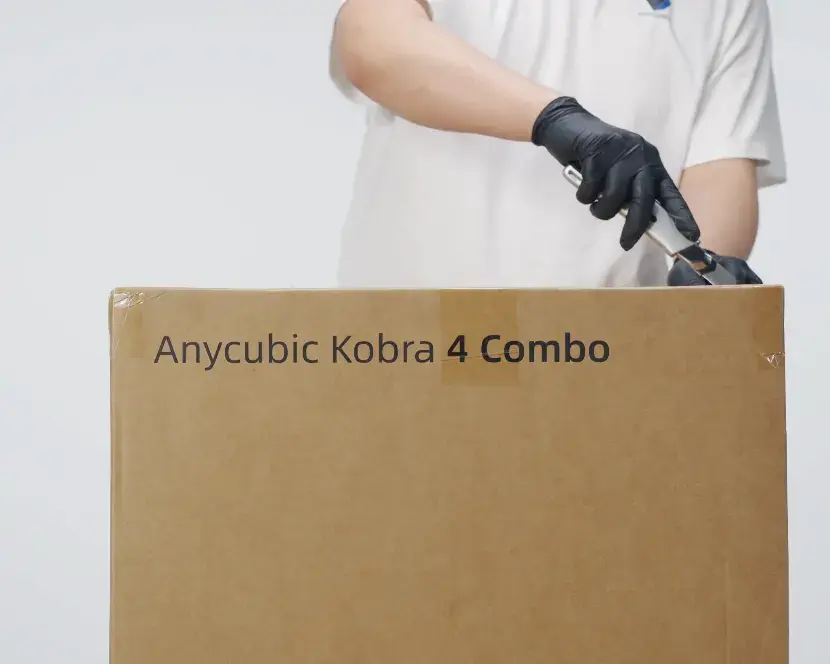
Al recibir la impresora, consulta el manual de instrucciones y el vídeo de desembalaje y montaje para instalarla y prepararla. Los encontrarás en la wiki oficial de la Kobra 4 (en inglés).
2. Sigue el asistente de configuración
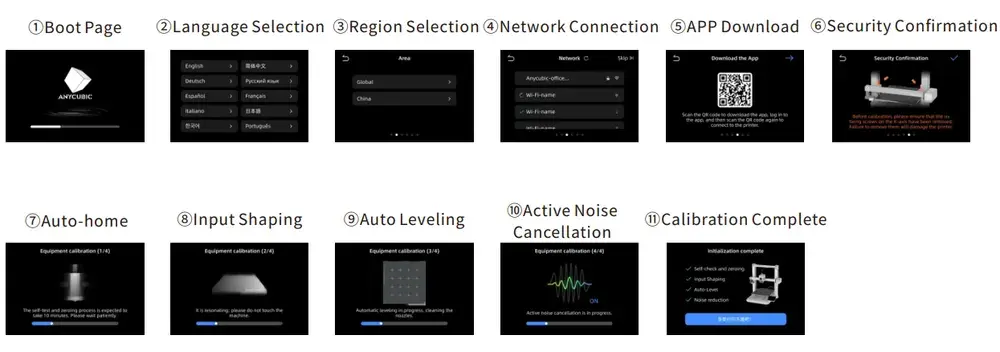
Tras el montaje, enciende la impresora. Se abrirá el asistente de configuración: sigue las indicaciones para elegir idioma y región, conectarte a la red y vincular la impresora a la nube. Después haz la compensación de resonancias y la nivelación automática para terminar.
3. Primera carga de filamento
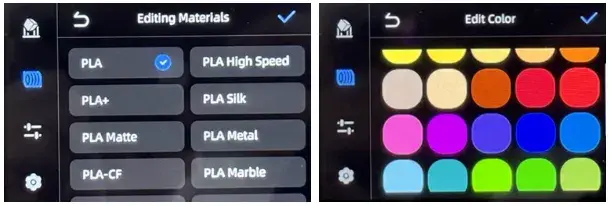
Si solo has instalado el portabobinas, coloca la bobina en él e indica en la pantalla el tipo y el color del filamento.
Si tienes conectado el ACE 2 Pro, coloca al menos una bobina en él e introduce el filamento por la entrada de alimentación. El ACE 2 Pro lo precarga automáticamente al detectarlo. Después pulsa ACE 1 en la pantalla, elige la ranura e indica el material y el color.
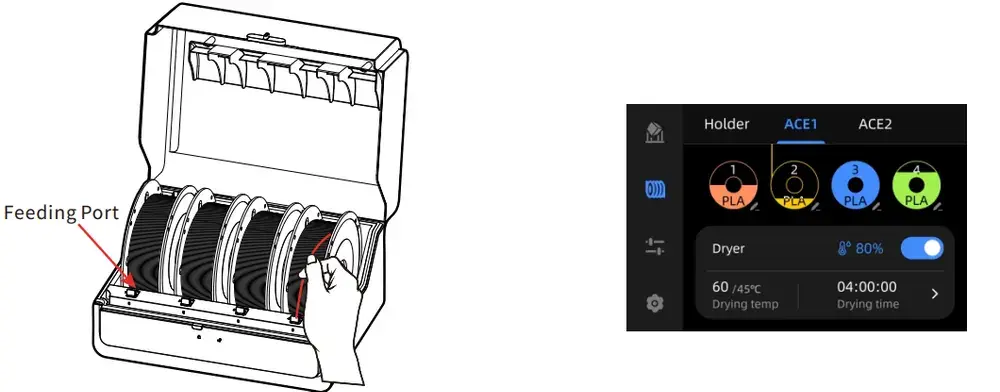
Nota: al cambiar a un filamento de otro color, tras la carga la pantalla puede seguir mostrando el color y el tipo anteriores. Es normal. Si el filamento tiene chip, vuelve a identificarlo para actualizar los datos; si no lo tiene, cámbialos a mano.
4. Primera impresión de prueba
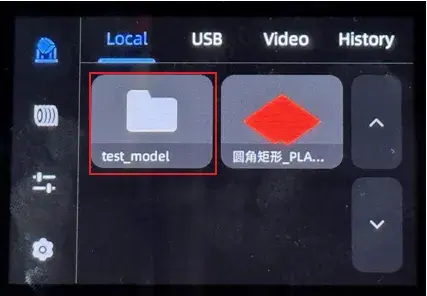
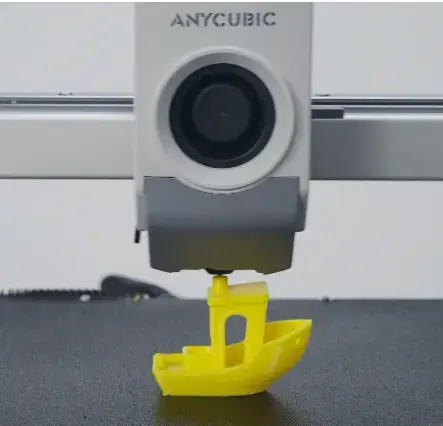
Elige un modelo de prueba preinstalado y activa la nivelación automática y la calibración de flujo antes de imprimir. Asigna los colores y empieza la primera impresión.
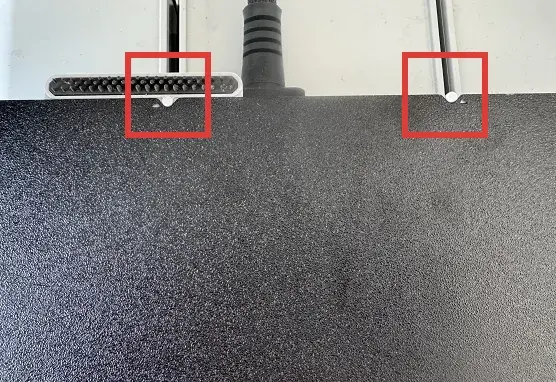
Nota: al volver a colocar la placa de acero flexible, alínea con los dos pasadores de la cama. Comprueba que ambos lados quedan bien alineados y sin desplazar, para evitar roces durante el funcionamiento.
5. Consigue modelos
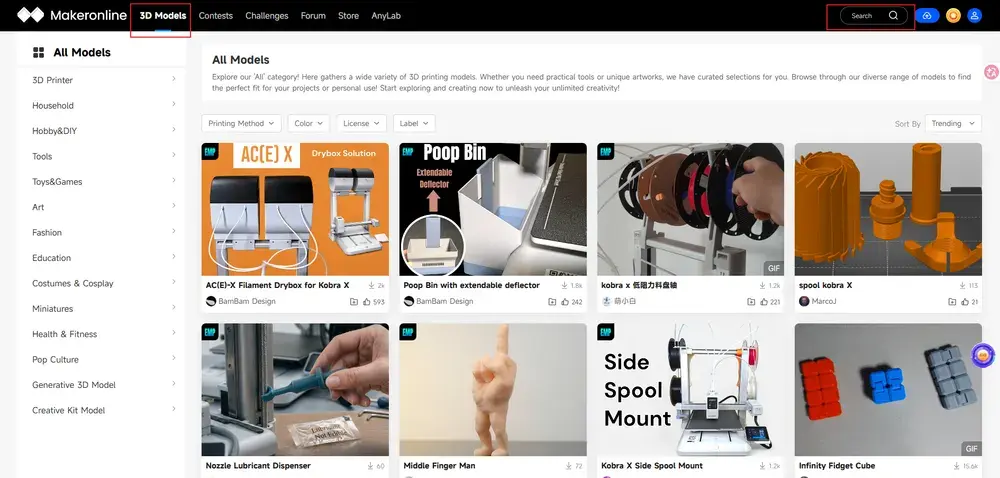
Si la prueba sale bien, puedes descargar más modelos en la plataforma Makeronline de Anycubic. Usa el buscador de la esquina superior derecha o pulsa 3D Models en la esquina superior izquierda para ver los modelos populares, incluidos modelos DIY para máquinas como la Kobra X.
6. Lamina e imprime tus modelos
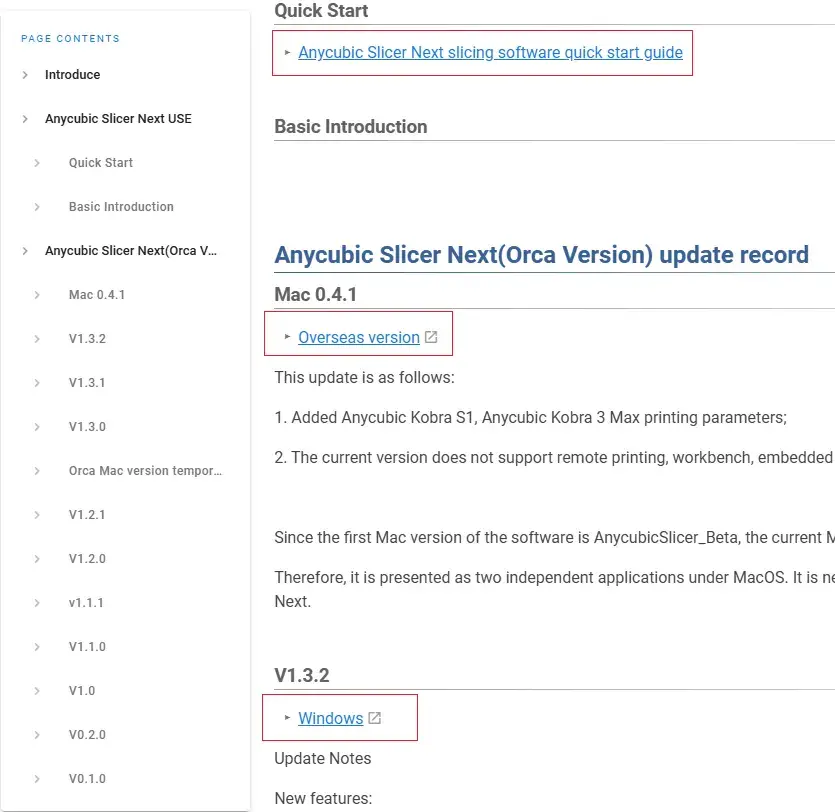
Tras la primera impresión, descarga el laminador Anycubic Slicer Next desde su página oficial y sigue sus instrucciones para importar el modelo y laminarlo.
Nota: si cambias a filamento de otra marca, calibra antes la temperatura y el flujo de extrusión.
7. Problemas habituales en las primeras impresiones
7.1. Hilos en la pieza
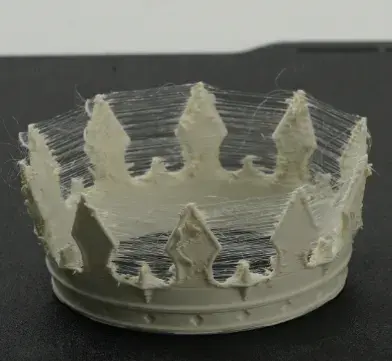
Los hilos aparecen porque la boquilla suelta material mientras se desplaza. Para resolverlo:
- Ajusta los parámetros: si el cabezal recorre mucha distancia en vacío, el filamento gotea durante el trayecto. Al imprimir varias piezas, acércalas entre sí, aumenta la longitud y la velocidad de retracción y baja la temperatura de impresión.
- Seca el filamento: si está húmedo, el agua se evapora al imprimir y altera el flujo. Sécalo antes en el ACE 2 Pro, nivela y vuelve a imprimir.
- Revisa la boquilla: si al laminar eliges una boquilla distinta de la instalada, sale demasiado material. Comprueba que coinciden y que la boquilla no está desgastada por el uso; si lo está, cámbiala.
7.2. La pieza se deforma o se despega
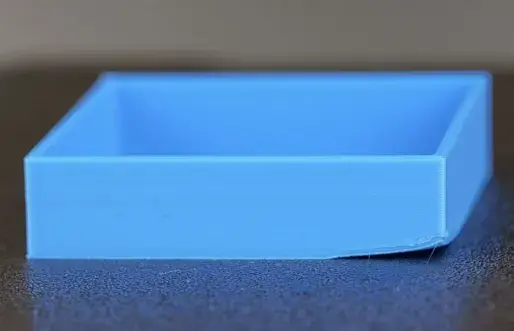
Si la pieza se curva o se suelta de la cama, limpia la placa con detergente, sube la temperatura de la cama, baja la velocidad del ventilador de capa y activa el brim, mejor con más anchura. Después nivela y vuelve a imprimir. Para piezas altas y finas, usa soportes en árbol, cambia la orientación o divide el modelo y pégalo después. Más detalles en la guía de adherencia a la cama.
7.3. Mensajes de error en la pantalla
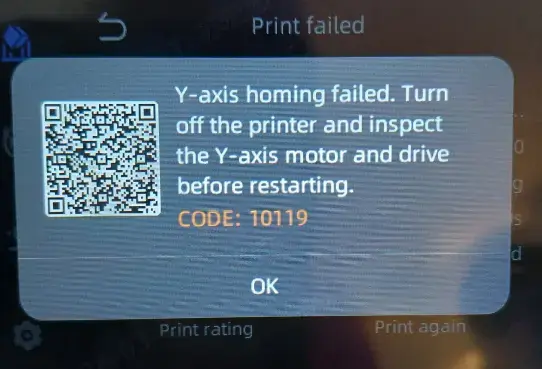
Si la impresora muestra un error, escanea el código QR de la pantalla de error. Se abrirá la página de códigos de error de Anycubic: elige tu modelo y consulta el documento correspondiente.