Soporte Anycubic · Kobra S1 Max · Primeros pasos
Prueba de primera capa en la Kobra S1 Max
Si al estrenar la impresora la primera capa sale con huecos o con exceso de material, haz esta prueba. Antes de imprimirla, completa los cinco pasos de preparación.
En esta guía
1. Preparación antes de la prueba
Cambiar parámetros sin hacer antes una prueba de primera capa es ajustar a ojo. Los resultados serán inestables, gastarás material y, sin una referencia visual, no sabrás si cada cambio mejora la primera capa o la empeora. Antes de empezar, comprueba que has hecho estos cinco preparativos.
1.1. Limpia la placa de impresión
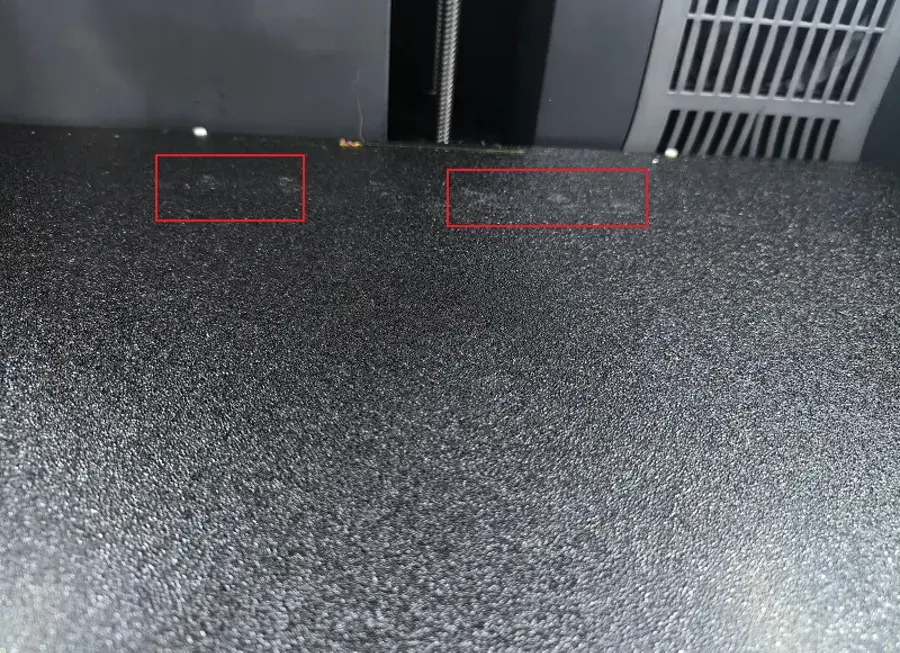
Limpia a fondo la placa para que el material se adhiera bien: el polvo, la grasa y otros restos impiden la adherencia. Usa agua tibia o alcohol y no toques la superficie con los dedos después de limpiarla.
1.2. Revisa la boquilla
Asegúrate de que la boquilla está limpia, no está obstruida y extruye de forma uniforme, como en la imagen. Para comprobarlo, haz una prueba de extrusión manual:
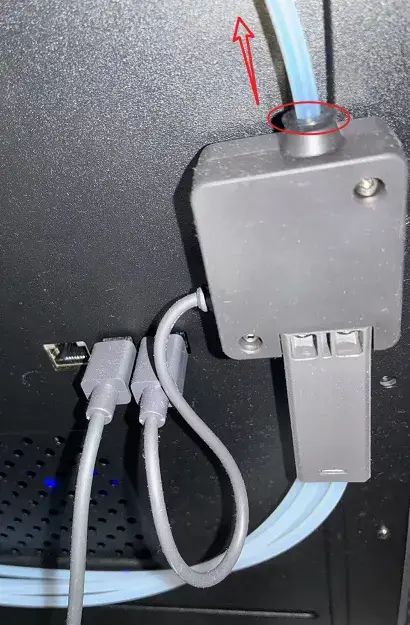
Paso 1. Retira el tubo de PTFE
Presiona el conector rápido señalado en la imagen y saca el tubo de PTFE situado sobre el módulo de descarga multicolor.
Paso 2. Calienta la boquilla
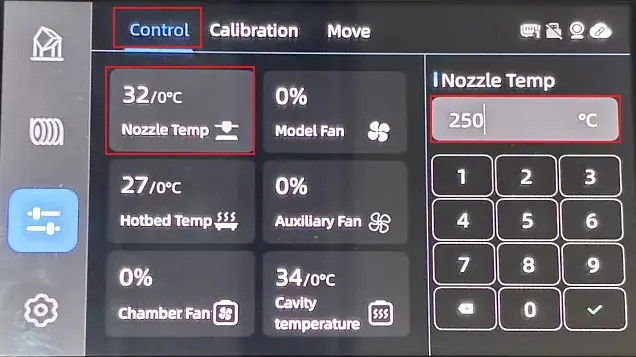
En la pantalla, ajusta la temperatura de la boquilla a 250 °C y espera a que el material se funda.
Paso 3. Extrusión manual
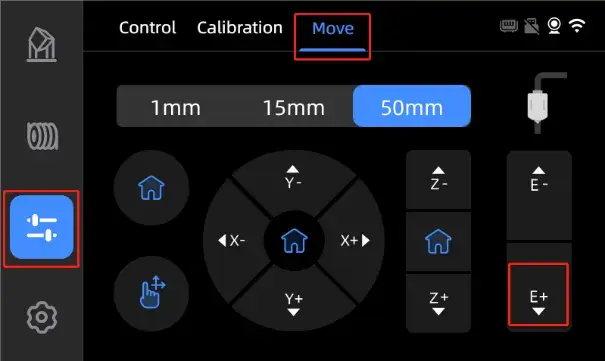
En la pantalla, pulsa Move Axis (mover eje) y después E+. Mientras el extrusor funciona, introduce a mano el filamento por el tubo de PTFE que has retirado.
Nota: el botón E+ solo activa el extrusor cuando la boquilla ha llegado a 250 °C.
1.3. Calibra la impresora
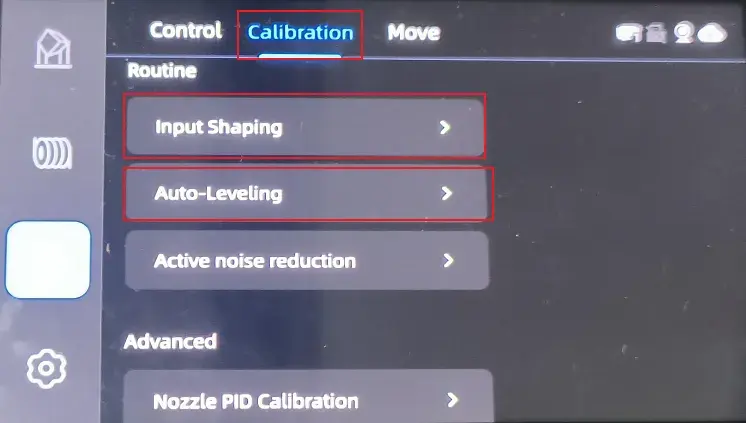
La calibración resuelve la mayoría de los problemas. En la pantalla, pulsa Calibration (calibración) y marca Input Shaping y Auto-Leveling (nivelación automática) para hacer la calibración inicial. El proceso tarda entre 15 y 20 minutos.
1.4. Usa filamento seco
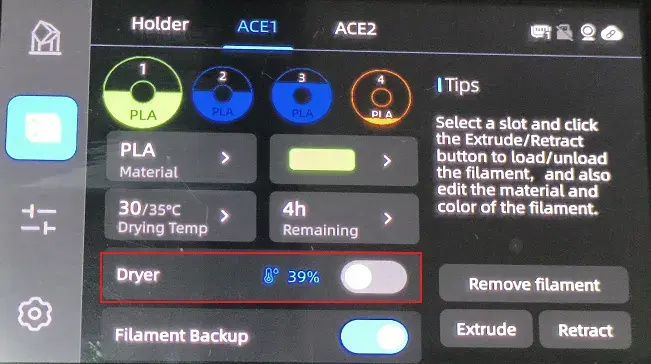
La humedad del filamento se convierte en vapor dentro del hotend, altera el flujo y provoca una extrusión irregular. Antes de imprimir, seca el filamento en el ACE 2 Pro: abre los ajustes de material y activa el secado.
1.5. Reduce la velocidad de la primera capa
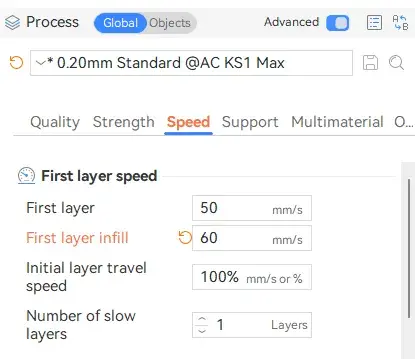
Una primera capa más lenta se adhiere mejor a la cama. Por ejemplo, ajusta la velocidad de impresión de la primera capa a 50 mm/s y la de relleno de la primera capa a 60 mm/s.
2. Prueba de primera capa
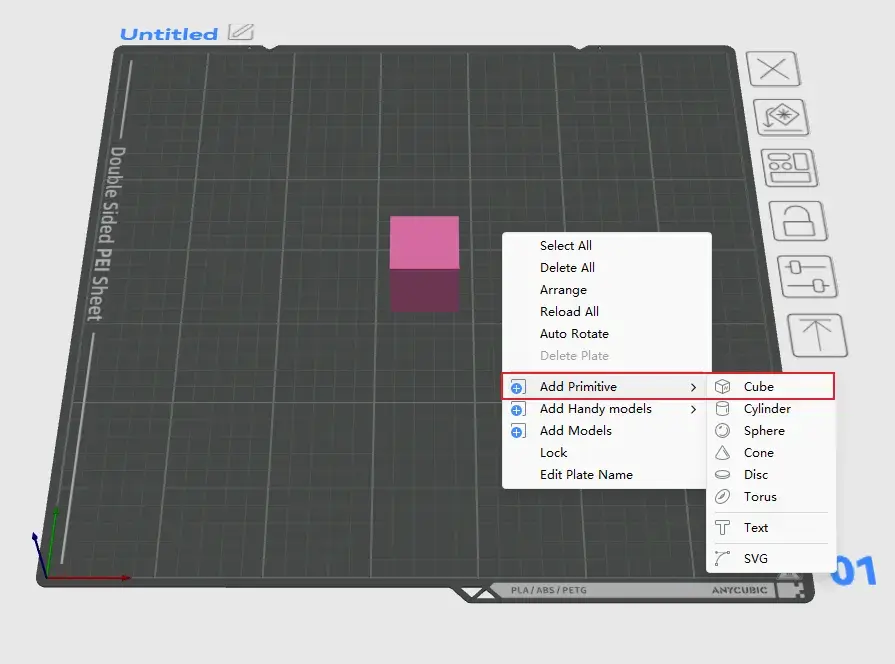
En Anycubic Slicer Next, crea un cubo sencillo de 0,2 mm de grosor, igual a la altura de capa, y ajústalo para que cubra toda la placa. Haz clic derecho sobre la placa, elige Add Primitive (añadir primitiva) y después Cube (cubo).
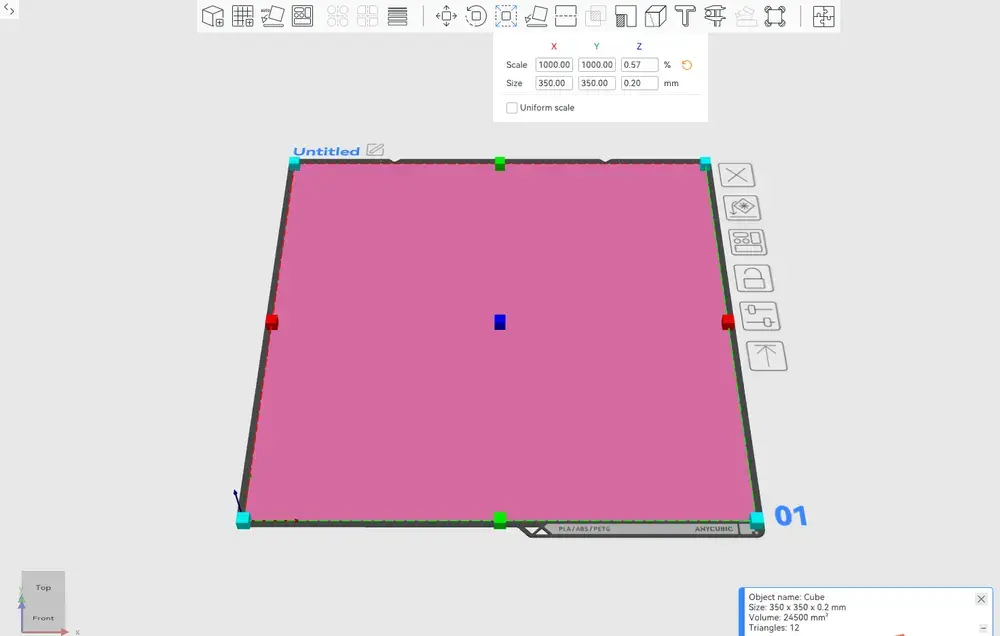
Pulsa Scale (escalar) y ajusta el cubo a 350 × 350 × 0,2 mm, como en la imagen. Lamina el modelo y envíalo a imprimir en remoto. Antes de imprimir, marca la opción de calibración de flujo.
3. Cómo es una primera capa correcta
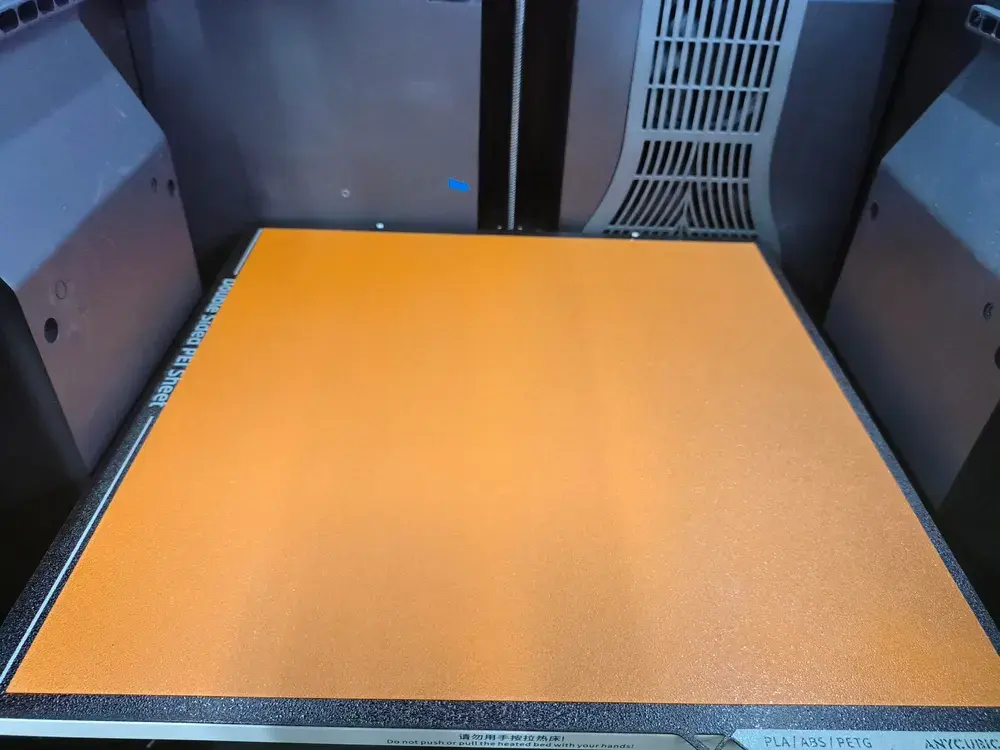
En esta prueba la impresora solo imprime la primera capa. Si la impresora y la placa están en buen estado, el modelo debe salir limpio y uniforme en toda la superficie. Las líneas deben ser limpias y ordenadas, ligeramente solapadas, sin abultamientos ni huecos, y fundirse entre sí en una superficie plana, sin hilos ni acumulaciones de material.
El aspecto varía según el material de la placa, pero lo importante es que toda la superficie sea homogénea. Si unas zonas salen muy distintas de otras, puede que la cama no esté nivelada o que la boquilla esté demasiado alta o demasiado baja. Observa cómo se deposita el filamento:
- Si apenas se pega, o las líneas salen muy finas y onduladas, la boquilla probablemente está demasiado alta.
- Si el material queda demasiado aplastado, con bordes levantados, o la boquilla llega a arrastrarlo, probablemente está demasiado baja.
- Una primera capa correcta queda bien adherida, sin esquinas levantadas ni bordes despegados.
4. Problemas frecuentes y soluciones
Si la prueba no sale como se describe arriba, hay algún problema que revisar. Estos son los más habituales al imprimir este modelo de prueba.
4.1. Textura irregular en la primera capa
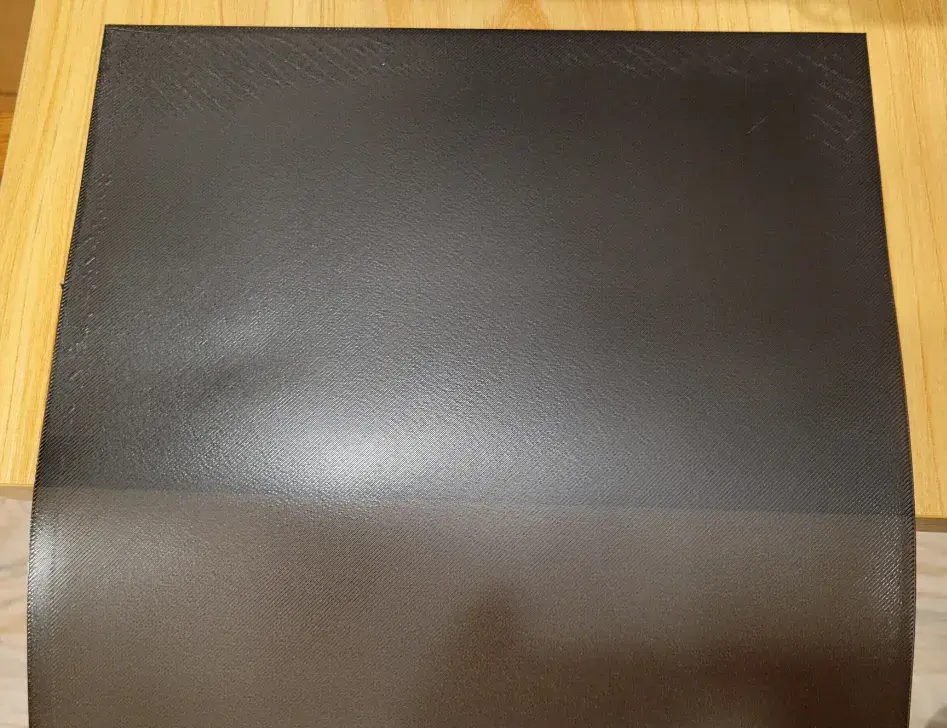
La superficie sale irregular y la extrusión varía de una zona a otra. Lo primero es repetir la nivelación automática: la causa más habitual es una cama mal nivelada. Otra posible causa es un flujo mal ajustado. Con sobreextrusión el material queda demasiado aplastado; con subextrusión aparecen huecos o zonas sin rellenar. Una textura así suele indicar que el flujo no está calibrado para el filamento o la boquilla que usas. Marca la opción de calibración de flujo antes de imprimir.
4.2. Esquinas levantadas o zonas sin material
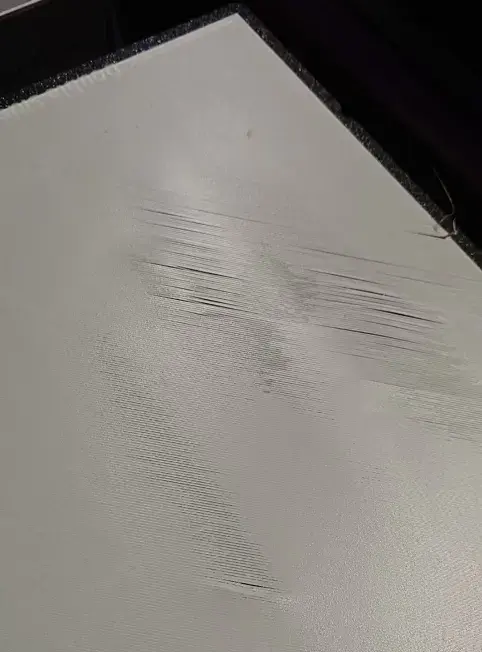
Unas zonas salen bien y otras, sobre todo cerca de los bordes, se levantan o se quedan sin material. Suele deberse a suciedad o grasa en la placa: la grasa de los dedos, el polvo o los restos impiden la adherencia, así que las zonas limpias imprimen bien y las sucias no. Limpia la placa a fondo con agua y detergente y no toques la superficie después. Vuelve a colocarla y repite la nivelación automática para calibrar la boquilla.
4.3. Sobreextrusión
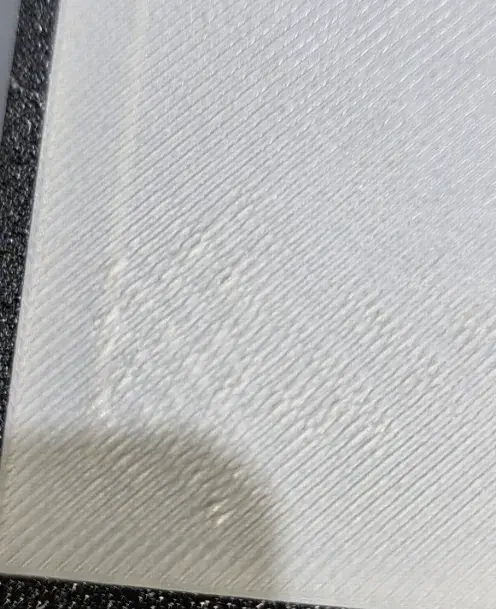
Las líneas salen gruesas e irregulares, con grumos de material sueltos: la impresora está extruyendo demasiado. Comprueba que la boquilla está bien encajada, como en la imagen siguiente. Si el clip que la sujeta está flojo y la boquilla baja, puede haber sobreextrusión e incluso la boquilla puede rozar la placa.