Soporte Anycubic · Kobra S1 Max · Solución de problemas
La pieza no se adhiere a la cama en la Kobra S1 Max
Si las esquinas se levantan, la pieza se desplaza o la primera capa se despega entera, sigue estos cinco pasos.
En esta guía
1. Síntomas
- Síntoma 1: al imprimir la primera capa, las esquinas se levantan o se desplazan, o la capa entera se despega de la cama.
- Síntoma 2: las primeras capas no quedan bien pegadas y se sueltan con solo tocarlas.
2. Diagnóstico rápido
| Pregunta | Sí | No |
|---|---|---|
| ¿La primera capa se levanta, se desplaza o se despega entera? | Revisa primero la limpieza y el precalentado de la cama | Pasa a la siguiente |
| ¿Has cambiado hace poco el filamento o los parámetros de laminado? | Anota qué cambiaste y prueba primero a deshacerlo | Pasa a la siguiente |
| ¿Imprimes materiales de alta temperatura que tienden a deformarse, como ABS o PC? | Activa primero el brim y sube la temperatura de la cama | Pasa a la siguiente |
| ¿La boquilla no extruye o lo hace a tirones? | Revisa primero si está atascada (guía de atasco del cabezal) | Sigue con la revisión habitual |
3. Causas posibles
- La placa de acero flexible está sucia, tiene grasa o huellas.
- La cama no se ha precalentado lo suficiente (temperatura baja o poco tiempo).
- Parámetros de la primera capa poco adecuados: sin brim, altura o velocidad incorrectas.
- La nivelación automática o la calibración de flujo no están activadas, no se han hecho o han fallado.
- El filamento no es adecuado para la superficie de la cama o no se ha preparado la placa.
4. Preparación
Material: agua limpia o detergente neutro y un paño que no suelte pelusa (o un paño de algodón suave y limpio).
- Apaga la impresora y desconéctala de la corriente.
- Antes de limpiar la placa, espera a que la cama se enfríe por debajo de 40 °C para no quemarte.
- Protege la electrónica de la electricidad estática y no toques la cama después de precalentarla.
- Antes de cambiar los parámetros de laminado, comprueba que el modelo de prueba se adhiere bien y luego imprime tu modelo.
5. Pasos para solucionarlo
Paso 1. Comprueba la extrusión
1) En la pantalla, selecciona el filamento que estás usando.
2) Pulsa Extrude (extruir) y comprueba que el filamento sale de forma uniforme y que la boquilla no está atascada.
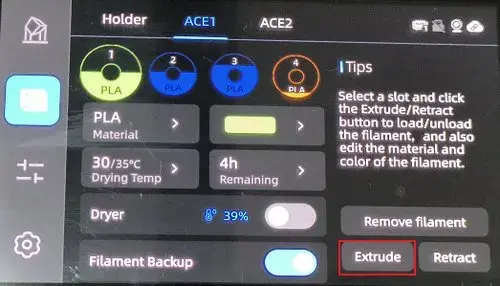
Consejo: si la boquilla no extruye o lo hace a tirones, consulta antes la guía de atasco del cabezal. Si el filamento sale bien, sigue con el paso siguiente.
Paso 2. Limpia la placa de impresión
1) Si el filamento sale bien, puede que la placa de acero tenga suciedad o grasa.
2) Límpiala con agua limpia o detergente neutro y sécala con un paño que no suelte pelusa.
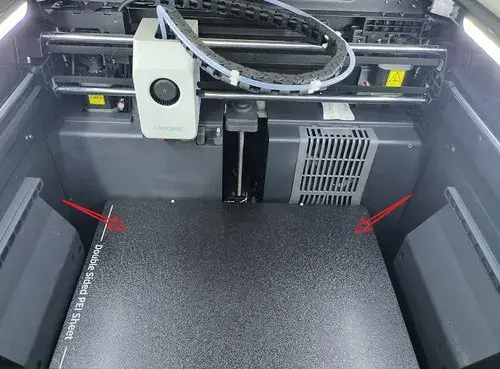
Consejo: no toques la superficie de impresión con los dedos: la grasa de las huellas reduce la adherencia.
Paso 3. Precalienta la cama
1) Antes de imprimir, pulsa Control y después Hotbed Temp (temperatura de la cama).
2) Ajusta la temperatura que necesita el filamento y deja que la cama se caliente entre 5 y 10 minutos para que la temperatura sea uniforme.
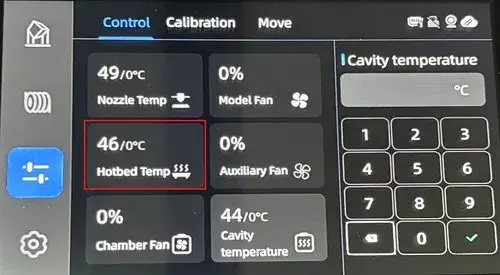
Consejo: una cama poco caliente o precalentada durante poco tiempo es una causa habitual de que la primera capa se levante.
Paso 4. Imprime un modelo de prueba
1) Imprime uno de los modelos de prueba guardados en la impresora.
2) Antes de imprimir, marca Auto-leveling (nivelación automática) y Flow calibration (calibración de flujo) para que la impresora se nivele antes de empezar.
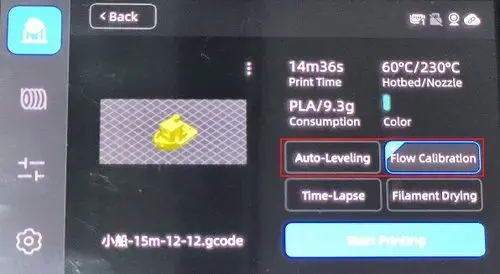
Consejo: si el modelo de prueba se adhiere bien, ajusta los parámetros de laminado y vuelve a imprimir tu modelo.
Paso 5. Ajusta los parámetros de laminado
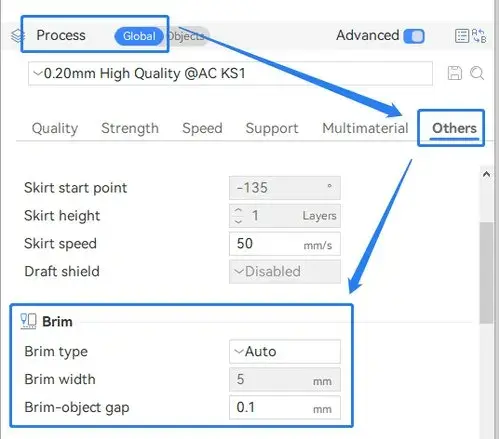
1) Si la primera capa del modelo toca poco la cama, activa el brim en el laminador para aumentar la superficie de contacto.
2) Una superficie de contacto mayor resiste mejor la contracción térmica durante la impresión, evita que la pieza se levante o se desplace y la mantiene pegada a la cama.
6. Comprobación
| Comprobación | Qué hacer | Resultado correcto |
|---|---|---|
| Básica | Imprime el modelo de prueba guardado en la impresora | La primera capa se extiende de forma uniforme, sin levantarse ni desplazarse |
| Adherencia | Observa las primeras 3–5 capas | La pieza queda bien pegada y las esquinas no se levantan |
| Estabilidad | Imprime un modelo completo | No se despega ni se desplaza en ningún momento |
7. Prevención
- Limpia la placa antes de cada impresión: sin grasa ni polvo.
- Precalienta la cama 5–10 minutos antes de imprimir.
- Activa el brim en modelos con poca superficie de contacto.
- Haz con regularidad la nivelación automática y la calibración de flujo.
- Prepara la placa según el filamento (limpieza, cinta, adhesivo…). Más detalles en la guía de compatibilidad de filamentos.
8. Si no se resuelve
Si el problema sigue, contacta con la tienda donde compraste la impresora o con el soporte técnico oficial y facilita esta información:
| Información | Ejemplo |
|---|---|
| Modelo | Kobra S1 Max Combo |
| Versión de firmware o software | Captura de la versión |
| Foto o vídeo del problema | Que muestre cómo la pieza se levanta o se despega |
| Pasos realizados | Lista de comprobaciones que ya has hecho |
| Ruidos o código de error | Captura o vídeo, si los hay |
| Cambios recientes | Si has cambiado filamento, placa, parámetros de laminado, etc. |