Soporte Anycubic · Photon Mono M7 Pro · Solución de problemas
El modelo no se pega a la plataforma en la Photon Mono M7 Pro
Si el modelo curado no se queda en la plataforma, limpia primero la cuba de resina y revisa después estas cinco causas posibles.
En esta guía
1. Exposición
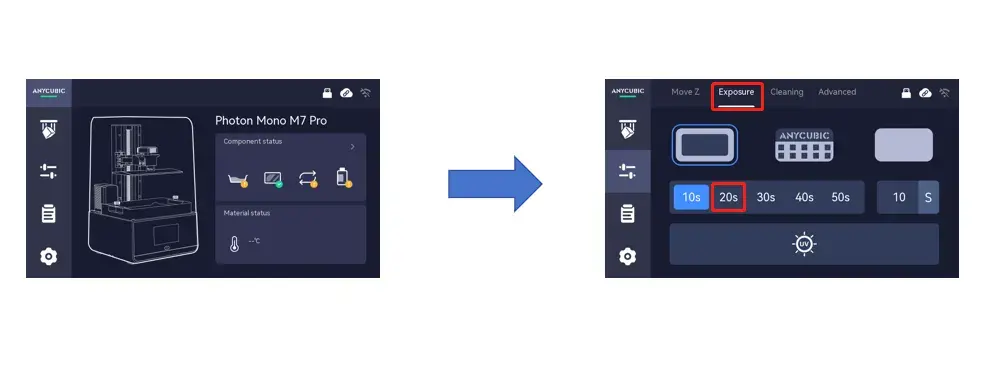
Retira la cuba y la plataforma y coloca una hoja A4 sobre la pantalla LCD. Ve a Tools (herramientas) → Exposure Test (prueba de exposición), elige el primer patrón y pulsa Exposure. Comprueba que la imagen de la pantalla de control coincide con la de la pantalla LCD. No mires directamente el patrón de exposición: puede dañar la vista.
- Si coinciden, pasa al siguiente punto.
- Si no, graba un vídeo y contacta con la tienda donde compraste la impresora para que te ayuden sus técnicos.
2. Parámetros de la resina
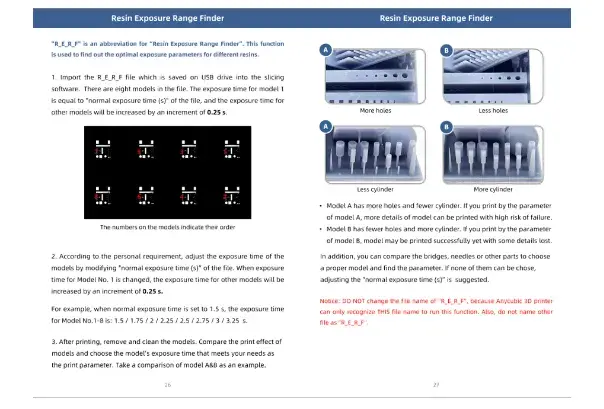
1) Si con resina oficial de Anycubic imprimes bien, consulta al fabricante de tu resina los parámetros adecuados o haz una prueba con el archivo oficial R_E_R_F, que está en la memoria USB. La imagen explica cómo usarlo para encontrar los parámetros óptimos.
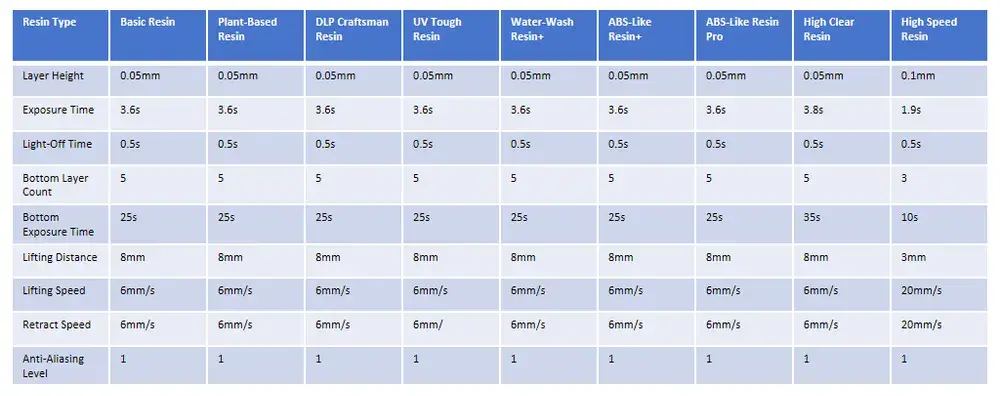
2) Si el problema aparece también con resina oficial, imprime primero el archivo de prueba TEST Default Resin Fast.m5sp de la memoria USB, para descartar soportes mal colocados. Si con ese archivo tampoco aparece el modelo en la plataforma, sube la exposición de base a 80 segundos. Si solo se pega la base, aumenta el tiempo de exposición normal.
3. Temperatura ambiente
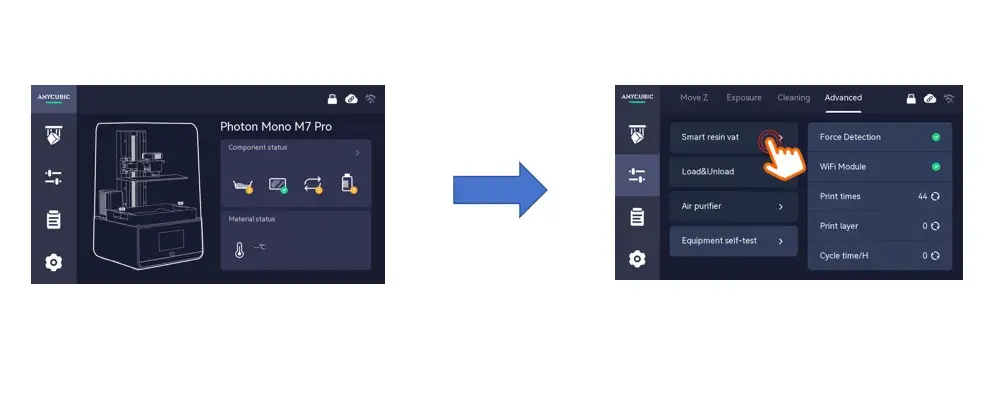
Por debajo de 20 °C la resina fluye peor y la impresión se resiente. Usa la calefacción de la cuba: activa Tools → Advanced → Intelligent Resin Vat Heating (calefacción inteligente de la cuba), fija la temperatura y activa el calentamiento automático. La cuba se calentará sola y aumentará la tasa de éxito.
Nota: si la calefacción funciona mucho tiempo, algunas zonas de la cuba pueden quedar muy calientes. No la toques directamente al terminar para evitar quemaduras.
4. Nivelación
Retira la cuba y limpia la plataforma. Coloca un papel de nivelación o una hoja A4 en la esquina superior izquierda de la pantalla LCD. En la pantalla principal, pulsa Tools → Move Z-axis → Leveling Test (prueba de nivelación). Espera a que la plataforma baje y se detenga: primero sube un poco al llegar abajo y luego desciende despacio sobre la pantalla. No muevas el papel mientras tanto. Después tira suavemente del papel para notar si hay resistencia. Repite en el lado derecho.
Si en uno o en los dos lados el papel sale con facilidad, calibra la plataforma a mano siguiendo el vídeo de nivelación manual.
Consejo: la planitud de la plataforma es de 0,1 mm o menos. Dentro de ese margen no afecta al funcionamiento ni a la calidad.
5. Calibración de la plataforma
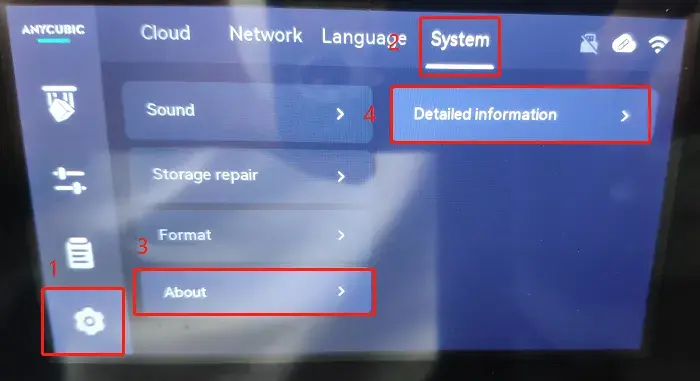
1) Pulsa Settings → System → About → Detailed information (información detallada).
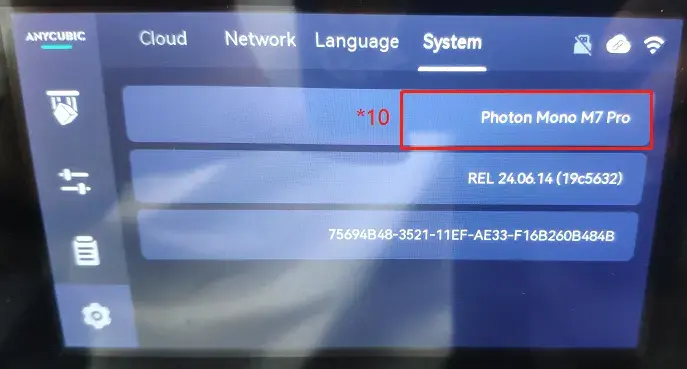
2) Pulsa 10 veces seguidas sobre el nombre del equipo.
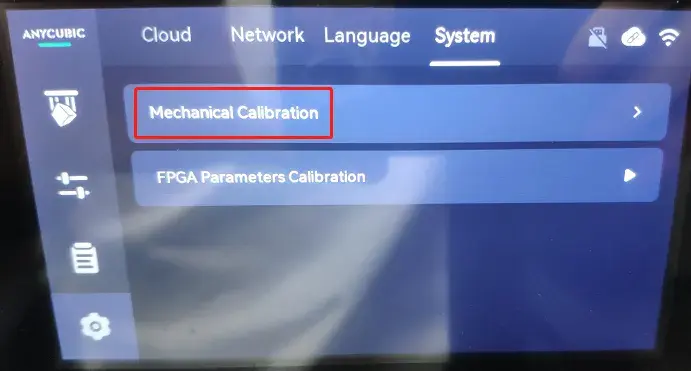
3) Pulsa Mechanical Calibration (calibración mecánica).
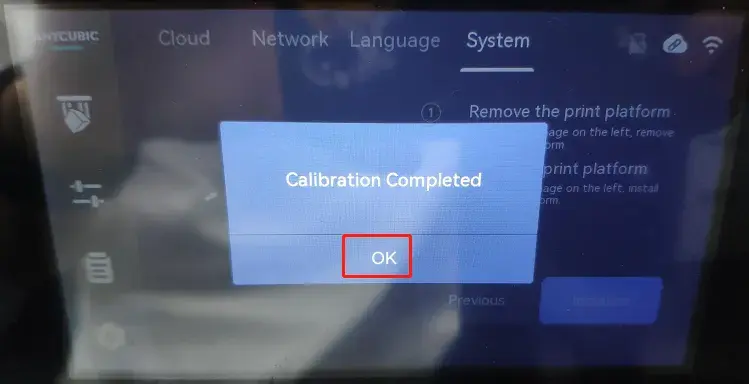
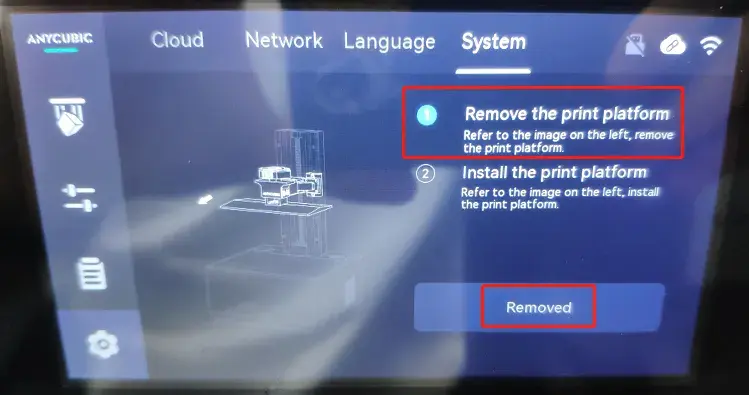
4) Retira la plataforma y pulsa Removed (retirada). No dejes ningún modelo pegado y límpiala antes para que la medida sea precisa.
5) Vuelve a colocar la plataforma y pulsa Installed (instalada).
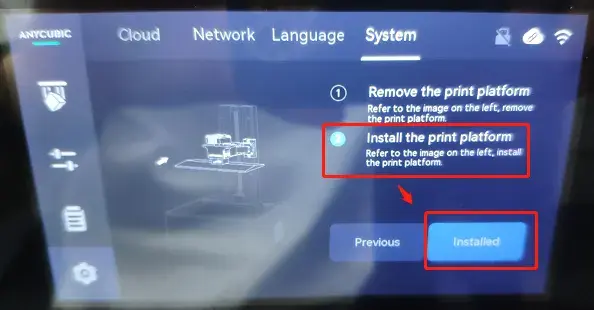
6) Al terminar la calibración, pulsa OK y después cualquier función para salir de la calibración mecánica.