Soporte Anycubic · ACE 2 Pro · Primeros pasos
ACE 2 Pro: carga, descarga y configuración del filamento
Cómo conectar el ACE 2 Pro a la impresora, cargar y descargar filamento, indicar el color y el material y sincronizarlos con el laminador.
En esta guía
1. Conexión a la impresora
1) Conecta el ACE 2 Pro siguiendo la guía oficial de compatibilidad por modelo (en inglés).
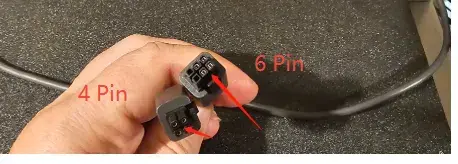
Nota: el cable de señal tiene dos conectores: uno de 6 pines y otro de 4. El de 4 pines va a la impresora y el de 6 pines, al ACE 2 Pro.
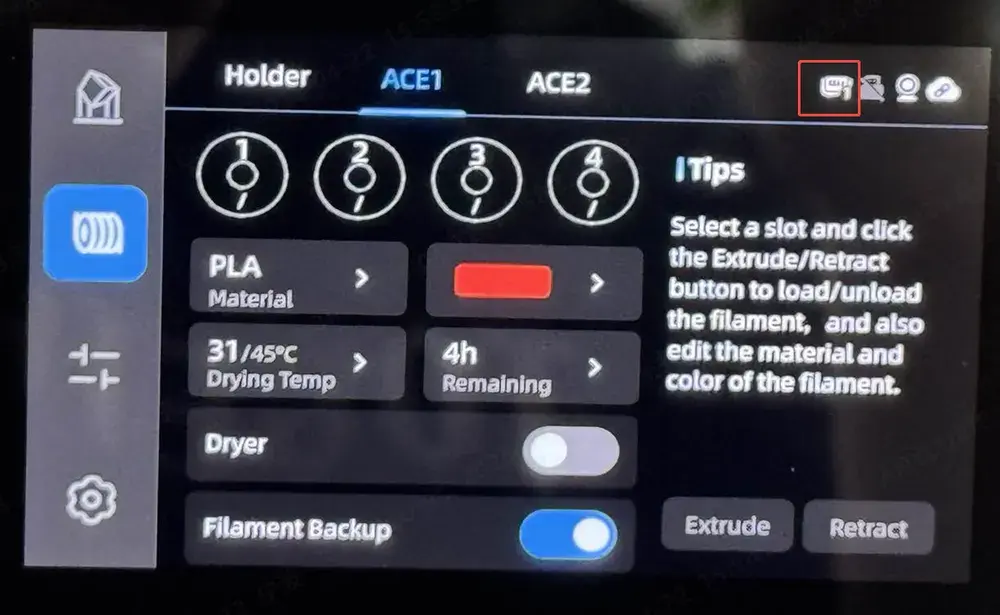
2) Enciende la impresora y comprueba que en la pantalla aparece el icono de ACE 2 Pro conectado.
2. Carga de filamento
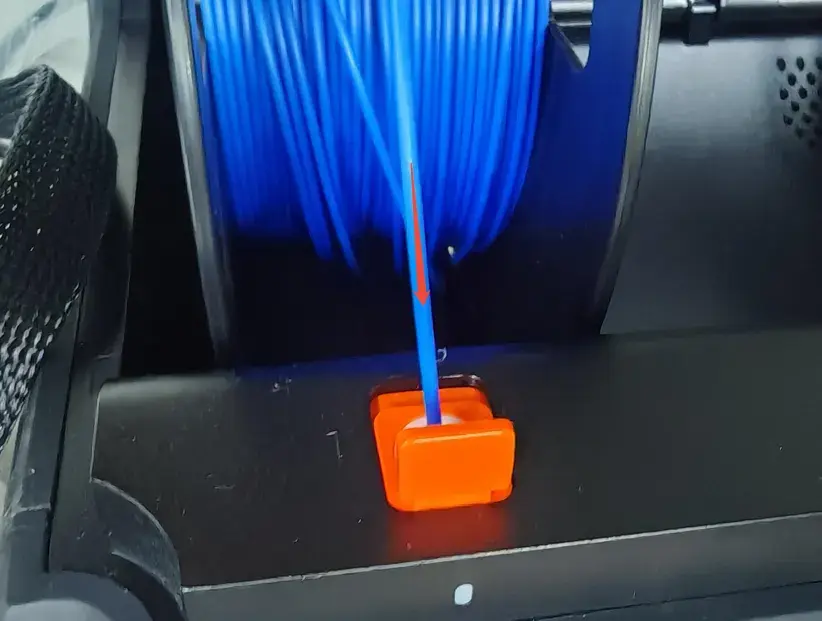
1) Endereza el extremo del filamento nuevo e introdúcelo en la entrada correspondiente del ACE 2 Pro.
2) Cuando el ACE 2 Pro termine de cargarlo, elige el filamento en la pantalla e indica el color, el material y la ranura. Si usas bobinas oficiales con chip, el sistema reconoce solo el color, el material y la ranura.
Problemas habituales:
- La pantalla muestra un color o un material que no es: la máquina conserva los datos de la bobina anterior. Corrígelos a mano en la pantalla.
- Aparece el símbolo «?» tras cargar una bobina sin chip: indica a mano el tipo y el color del filamento.
3. Descarga de filamento
Método 1
1) En la pantalla, elige el color que quieres cambiar y pulsa Remove Filament (retirar filamento). En el ejemplo, una Kobra X Combo.
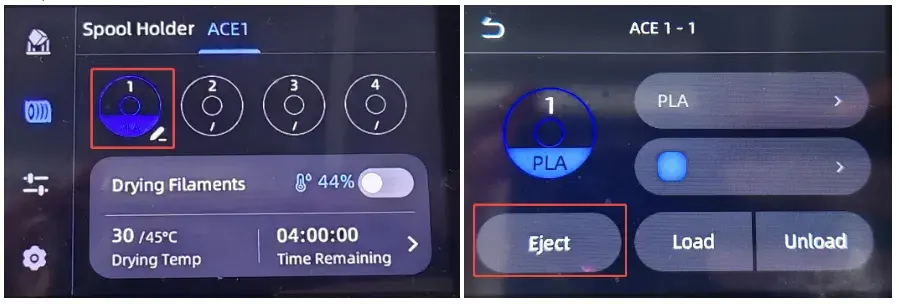
2) El filamento empezará a retroceder.
Si aparece un aviso de que todavía hay filamento en el cabezal, usa primero la función Retract (retraer un poco) y después vuelve a pulsar Remove Filament.
Método 2
Comprueba que no queda filamento en el cabezal. Después presiona la palanca de liberación y tira despacio del filamento a mano, enróllalo y guárdalo. Si un aviso indica que hay filamento en el cabezal, usa antes la función Unload (descargar).
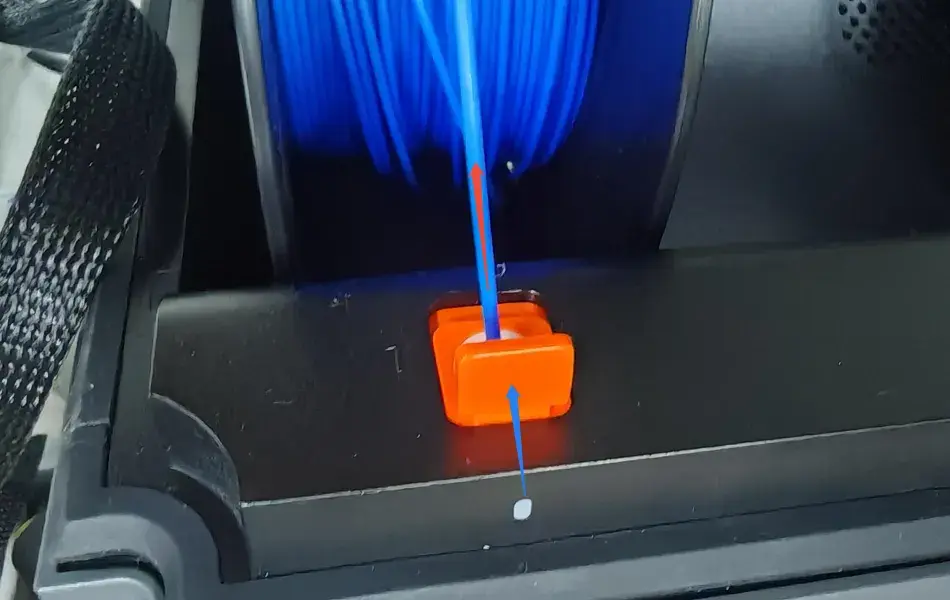
4. Configuración del filamento
1) Antes de cargar filamento, el ACE 2 Pro no muestra ninguna información de filamento.
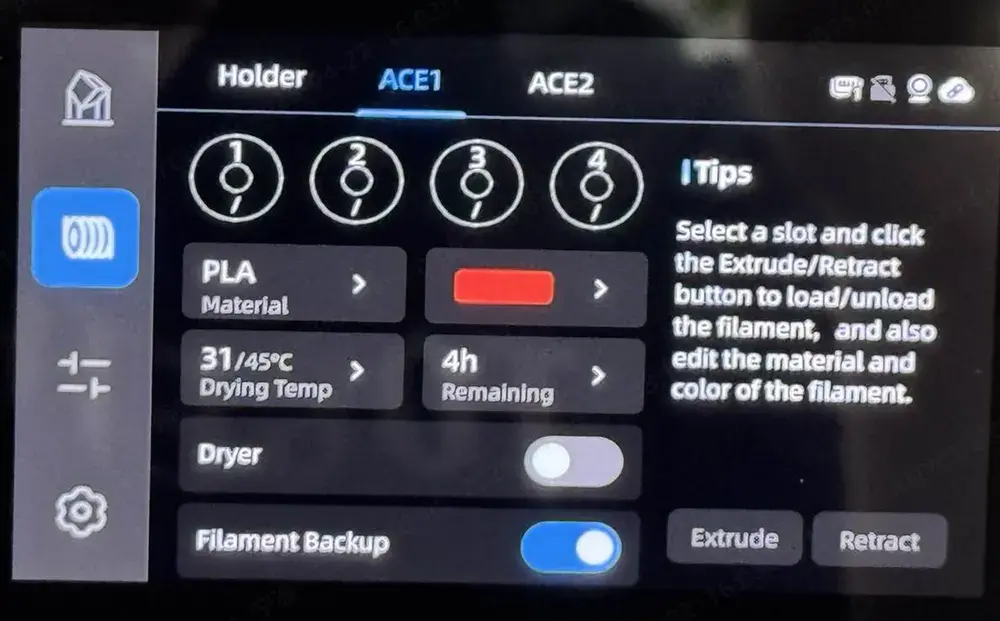
2) Al cargar, el ACE 2 Pro detecta automáticamente los filamentos con chip RFID.
Detección en curso:
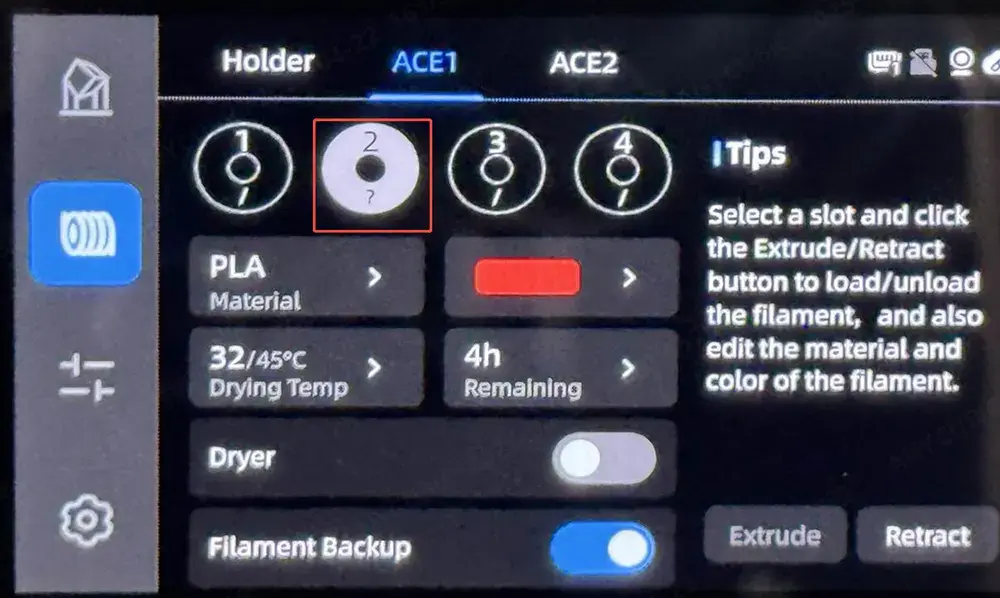
Detección completada:
3) Si el filamento no tiene chip RFID, indica a mano el tipo y el color al terminar la carga para poder imprimir.
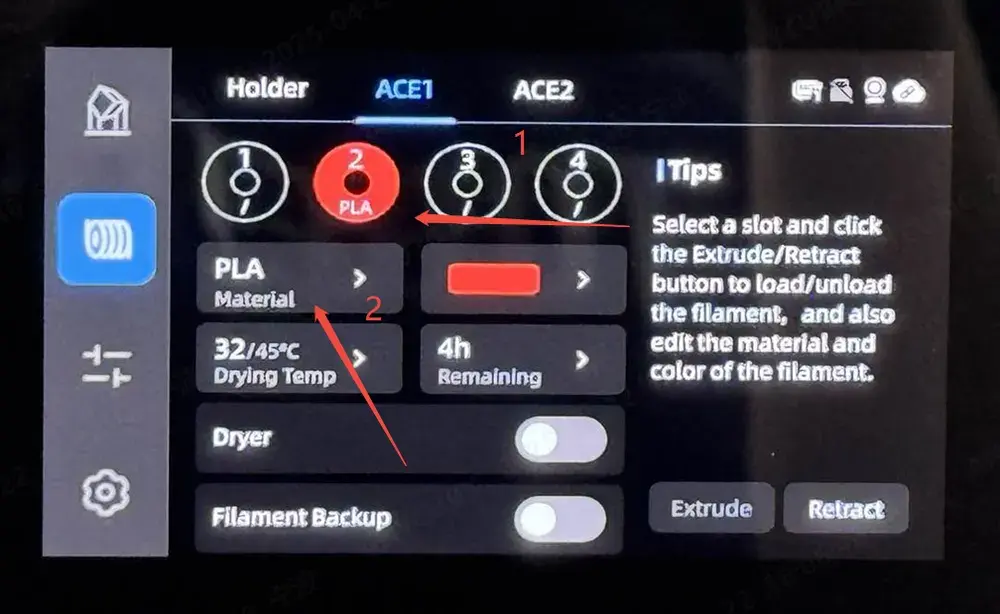
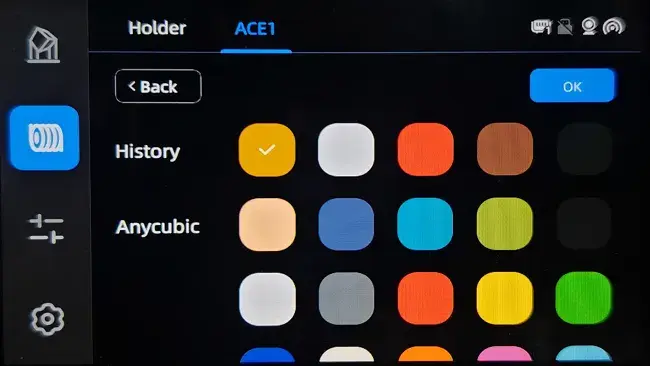
4) Pulsa el icono de color, elige el color y pulsa Confirm (confirmar).
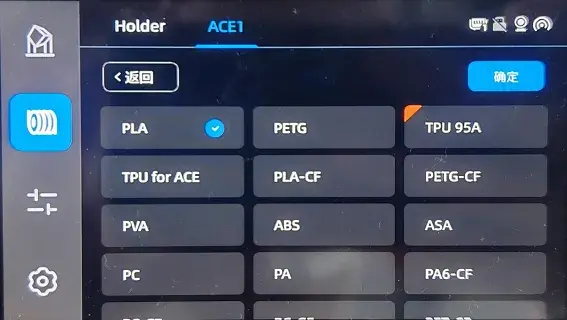
5) Pulsa el icono de material, elige el material y pulsa Confirm.
6) En el laminador, elige tu modelo de impresora y pulsa Sync Filament (sincronizar filamento) para pasar los datos a la lista de filamentos del programa.
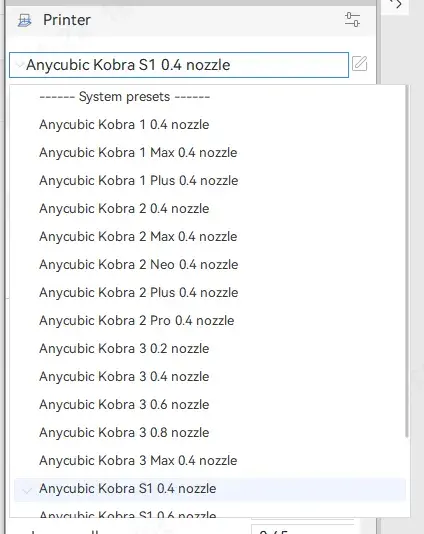
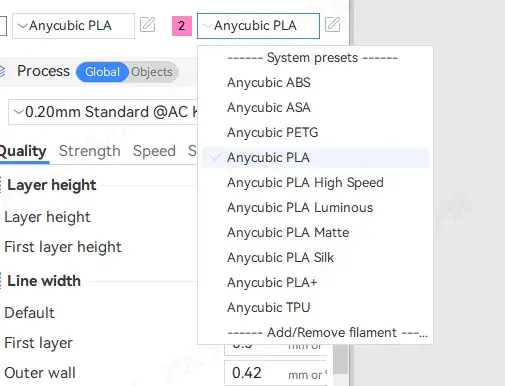
7) Lanza la impresión remota y elige la entrada de filamento que quieres usar.